Quando transformo uma variável, quero conseguir explicar o caminho entre o valor original e o resultado. Uma categoria chamada “Média” parece simples, mas ela precisa ter limites claros: o valor exatamente igual a 20.000 fica em qual grupo?
Vamos usar o exemplo de população municipal da apostila para entender a recodificação. Depois veremos a diferença entre transformar uma variável e calcular uma nova coluna.
Neste post
Defina as categorias antes de clicar
Considere estas três faixas apenas didáticas:
| Categoria | População válida |
|---|---|
| Pequena | Até 20.000 habitantes, inclusive |
| Média | Acima de 20.000 até 100.000, inclusive |
| Grande | Acima de 100.000 habitantes |
Esses cortes não são uma classificação oficial do IBGE nem um critério que deva ser aplicado a qualquer pesquisa. Na sua análise, a escolha precisa ter justificativa. Agrupar uma medida numérica também faz perder informação: dois municípios da mesma faixa podem ter populações bastante diferentes.
As figuras da apostila usam pop_ibge_2022 como variável de origem e cat_pop_2022 como nova variável. Você pode usar outra coluna numérica, desde que saiba o que os valores representam e quais códigos indicam ausência.
Crie uma variável transformada
Selecione a coluna de origem e use Transformar (Transform) na área de dados. O menu de contexto do cabeçalho também pode oferecer esse comando.
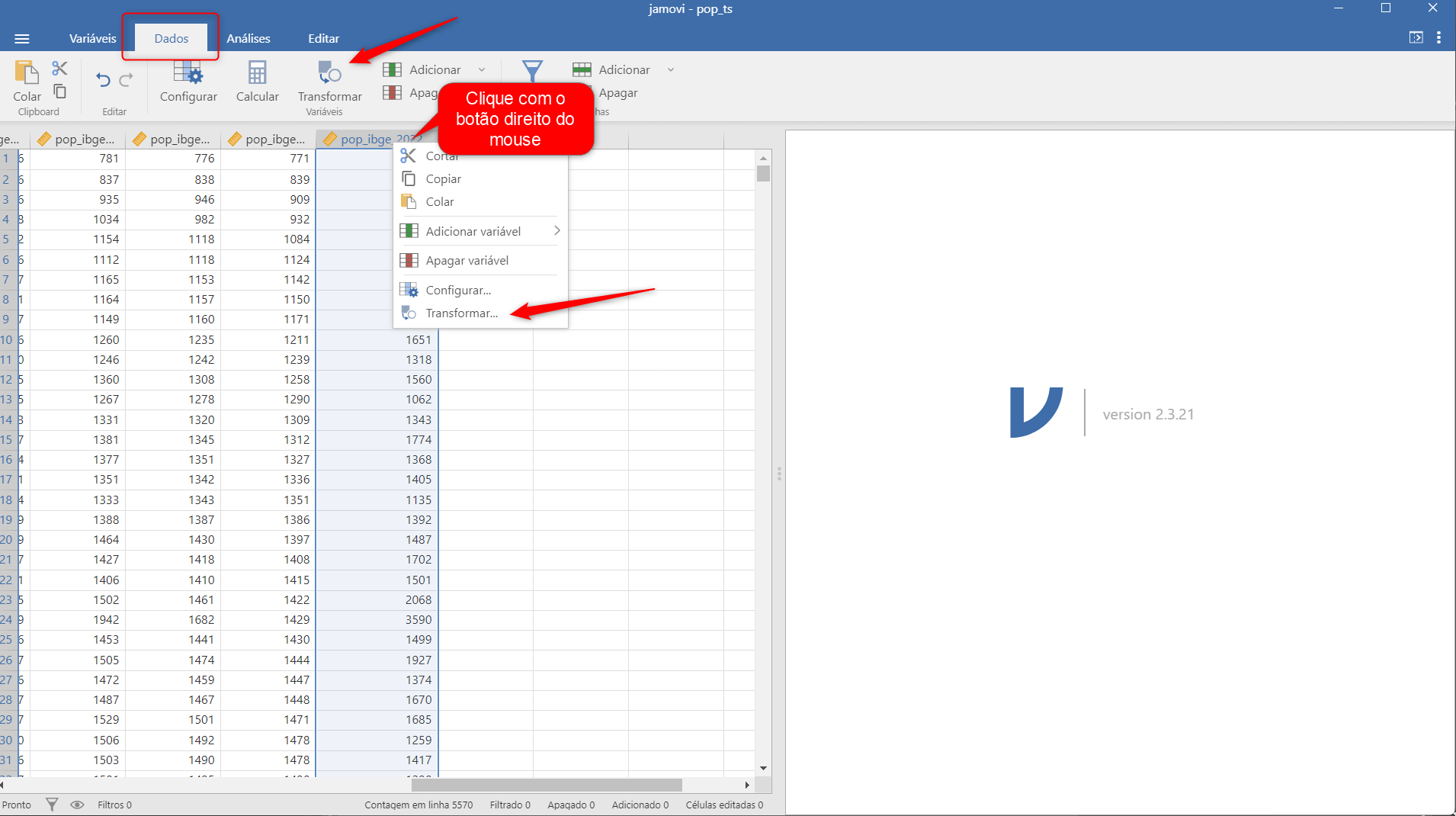
A transformação cria uma nova variável vinculada à original. Essa é uma vantagem: você mantém a população em números e acrescenta uma classificação para a finalidade do exercício.
Dê um nome à nova coluna, como cat_pop_2022, e confira qual variável está indicada como origem. Se selecionar a coluna errada, uma regra bem escrita ainda poderá produzir uma classificação sem sentido.
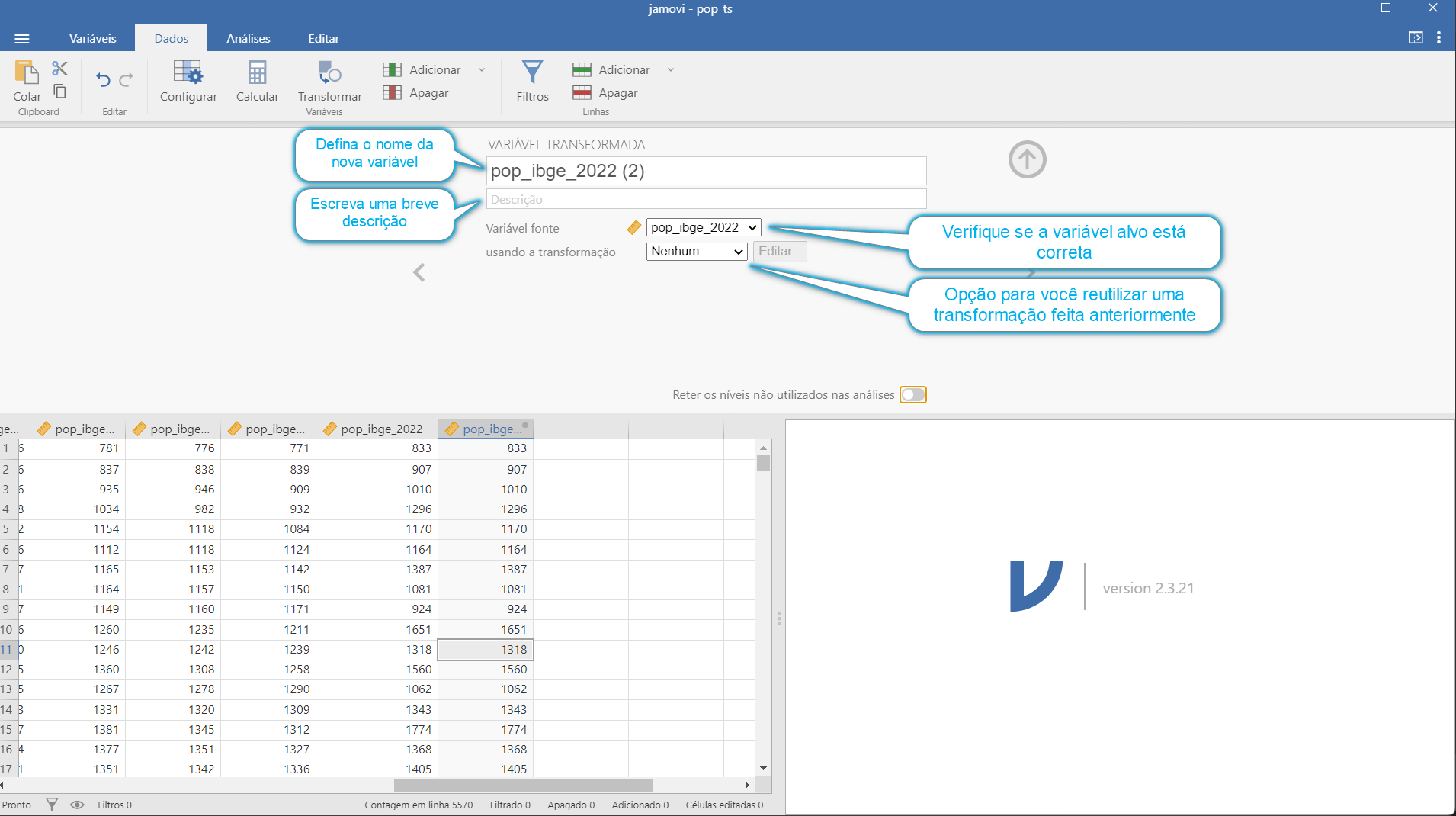
Nomeie a transformação e escreva as regras
No editor da variável transformada, escolha Criar nova transformação quando ainda não houver uma regra apropriada. Nomeie a transformação e acrescente uma descrição, por exemplo: “Faixas didáticas de população municipal”.
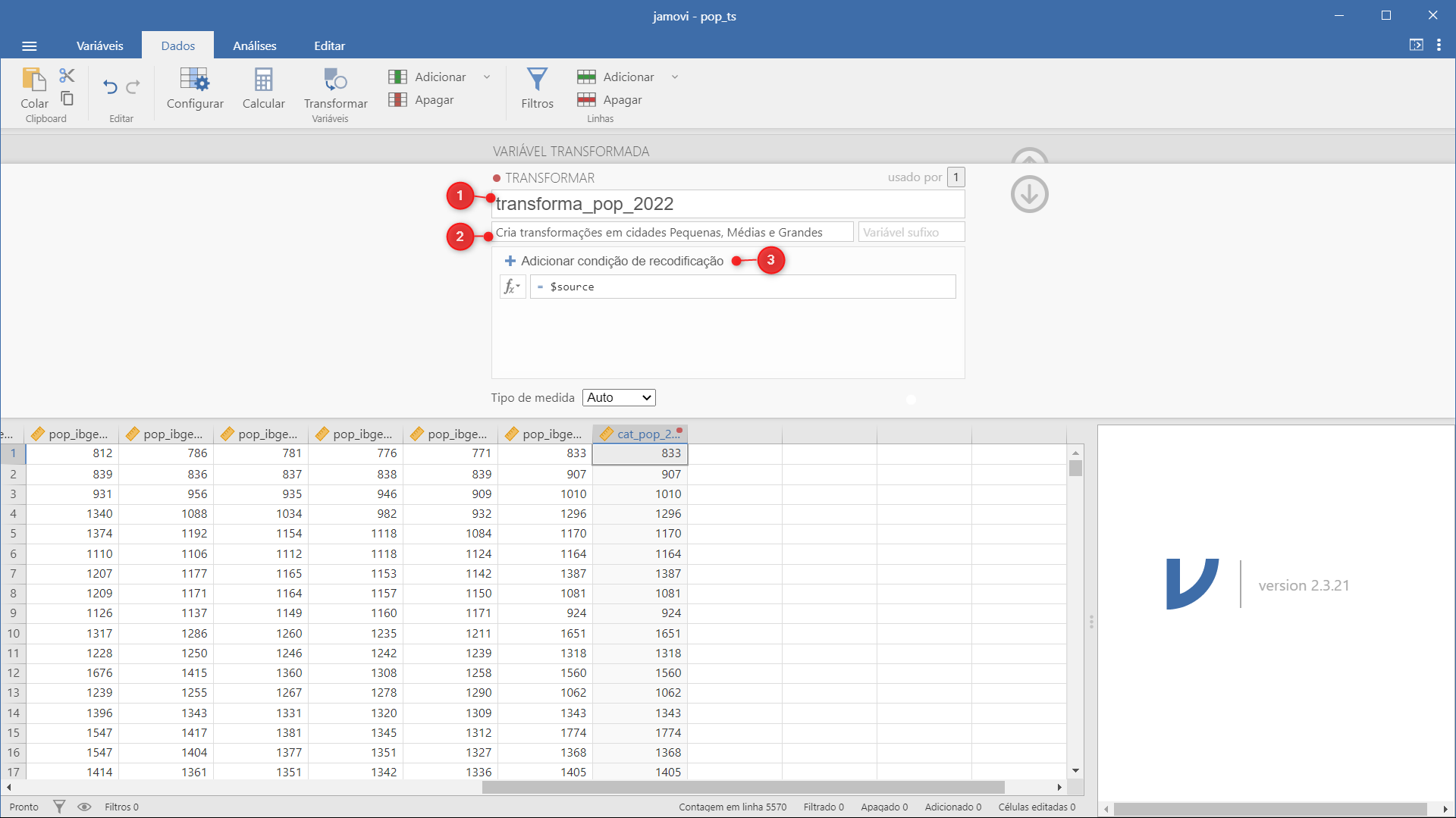
Em uma transformação, $source representa o valor da variável de origem. As condições são avaliadas em ordem, e a primeira que corresponde ao caso determina o resultado.
Para uma coluna de populações já conferida, com valores válidos e não negativos, o raciocínio é:
| Ordem | Condição | Resultado textual |
|---|---|---|
| 1 | $source <= 20000 |
'Pequena' |
| 2 | $source <= 100000 |
'Média' |
| 3 | $source > 100000 |
'Grande' |
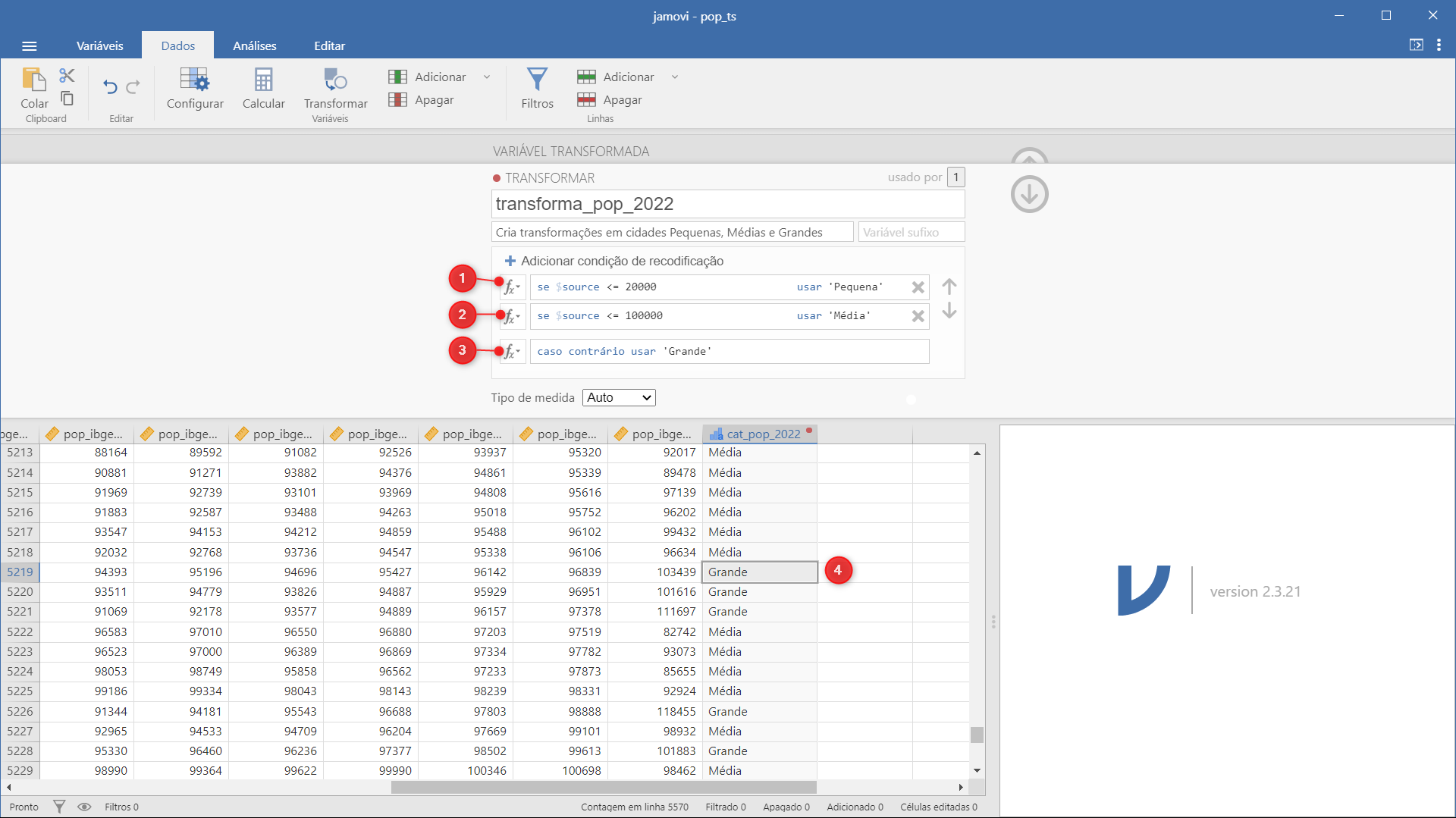
O caso de 20.000 atende à primeira regra. O caso de 100.000 não atende à primeira, mas atende à segunda. Um caso de 100.001 chega à terceira.
Se o editor apresentar uma regra final senão (else), defina o que deve acontecer com casos sem correspondência; para deixá-los ausentes, use NA, em vez de um rótulo de categoria. Códigos de ausência e valores inválidos precisam ser tratados e conferidos antes da classificação.
A captura abaixo mostra a sequência histórica da apostila com else no último grupo. A condição explícita > 100000 usada na tabela deixa o limite mais claro; não use um “todo o resto” para esconder erros da coluna de origem.
Confira os limites e a ordem
Antes de usar a categoria numa análise, verifique casos próximos aos pontos de corte. Estes valores fictícios permitem conferir a lógica:
| População | Resultado esperado |
|---|---|
| 19.999 | Pequena |
| 20.000 | Pequena |
| 20.001 | Média |
| 100.000 | Média |
| 100.001 | Grande |
Confira também um valor ausente: ele não deve virar uma cidade grande apenas por ter caído na condição restante.
Como as faixas têm ordem, a nova variável pode ser configurada como Ordinal. Ajuste os níveis para Pequena, Média e Grande. A ordenação alfabética não descreve necessariamente a sequência que você quer apresentar.
Descrições tornam a transformação compreensível
O nome cat_pop_2022 ajuda a localizar a coluna, mas não explica tudo. Na descrição, registre a origem e os cortes. Na variável original, informe a unidade e o período de referência.
Uma descrição útil seria: “Faixa didática da população municipal de 2022: até 20.000; acima de 20.000 até 100.000; acima de 100.000 habitantes”. Isso permite entender o resultado sem depender da memória de quem preparou o arquivo.
Se usar códigos 1, 2 e 3 no lugar de texto, adicione os rótulos de cada nível. Não analise esses códigos como quantidades só porque foram digitados com números.
Quando usar uma variável calculada
Uma variável calculada (Computed) usa uma fórmula para obter novos valores. Por exemplo, numa base com tempo_seg, uma coluna em minutos pode usar:
tempo_seg / 60
Para somar dois itens numéricos chamados item_1 e item_2, uma fórmula possível é:
item_1 + item_2
Esses nomes precisam existir na sua planilha. Antes de calcular um escore real, confira o sentido dos itens, os valores ausentes e as regras do instrumento; uma soma não se torna uma escala validada por ter sido feita no programa.
Na média, há uma distinção importante: MEAN(item_1, item_2) calcula entre os itens de cada linha; VMEAN(item_1) calcula considerando a coluna. Não são duas grafias para a mesma operação.
Para aprofundar, veja a documentação de transformações e variáveis calculadas e o tutorial de soma e média no Jamovi.
No próximo capítulo, vamos selecionar observações com filtros e guardar o projeto de uma forma que permita retomar o trabalho.
Calcule uma mudança sem desfazer os pares
No arquivo de notas da apostila, crie mudanca com a fórmula:
depois - antes
No primeiro registro, a conta é 50 - 45 = 5 pontos. São 18 diferenças individuais, mantendo cada nota anterior ligada à posterior da mesma pessoa. Não ordene uma coluna separadamente nem some as duas notas como se respondessem a uma pergunta de mudança.
Na parte de questionários, a apostila também desenvolve escores com cinco itens e correção de uma pergunta invertida. A regra de pontuação precisa vir do instrumento; uma fórmula aceita pelo Jamovi não valida sozinha a medida.
Texto e quatro capturas adaptados da apostila de Erick Faria, com revisão das condições e das explicações. Interface: The jamovi project. Material sob CC BY 4.0.
Licença deste material: CC BY 4.0