Antes de procurar o teste estatístico, gosto de fazer uma conferência simples: o arquivo que abri no Jamovi representa aquilo que eu pretendia estudar? Uma coluna reconhecida como número não é necessariamente uma medida, e uma linha nem sempre representa uma pessoa diferente.
Neste capítulo, vamos preparar uma base pequena, abrir o arquivo e revisar as propriedades das variáveis. Essa atenção inicial evita que um problema de organização seja confundido com um resultado da pesquisa.
Neste post
Defina o que cada linha representa
Numa atividade com estudantes, uma linha pode representar um estudante. Numa pesquisa com duas visitas, o mesmo participante pode aparecer em mais de uma linha. Numa base municipal, a linha pode representar um município em determinado ano.
Escreva essa definição antes de analisar. Ela ajuda a reconhecer identificadores, possíveis repetições e o significado do número de observações. O Jamovi não descobre sozinho se duas linhas são duas pessoas ou duas medições da mesma pessoa.
Na organização mais comum, use a primeira linha do arquivo para os nomes das variáveis e uma coluna por informação. Evite células mescladas, títulos decorativos acima do cabeçalho e totais misturados às observações.
Prepare um exemplo para estudar
Baixe exemplo_notas.csv, com 18 pessoas fictícias, seis em cada grupo. As primeiras linhas são:
| id | grupo | horas | antes | depois |
|---|---|---|---|---|
| 1 | Leitura | 1 | 45 | 50 |
| 2 | Leitura | 2 | 52 | 56 |
| 3 | Leitura | 2 | 48 | 55 |
| 4 | Leitura | 3 | 55 | 61 |
O arquivo completo também contém Video e Oficina. Cada pessoa pertence a apenas um grupo e possui duas notas. Esse vínculo será importante para comparar antes e depois.
Use id como identificador, grupo como nominal e horas, antes e depois como contínuas para os exemplos. Descreva as unidades: horas de estudo e notas em pontos. A documentação dos dados explica as colunas e os resultados dos exercícios.
Abrindo um arquivo
No menu de arquivo, no canto superior esquerdo, escolha Abrir → Este PC (Open → This PC) e localize a base. Para usar um exemplo incluído no programa, escolha a Biblioteca de dados.
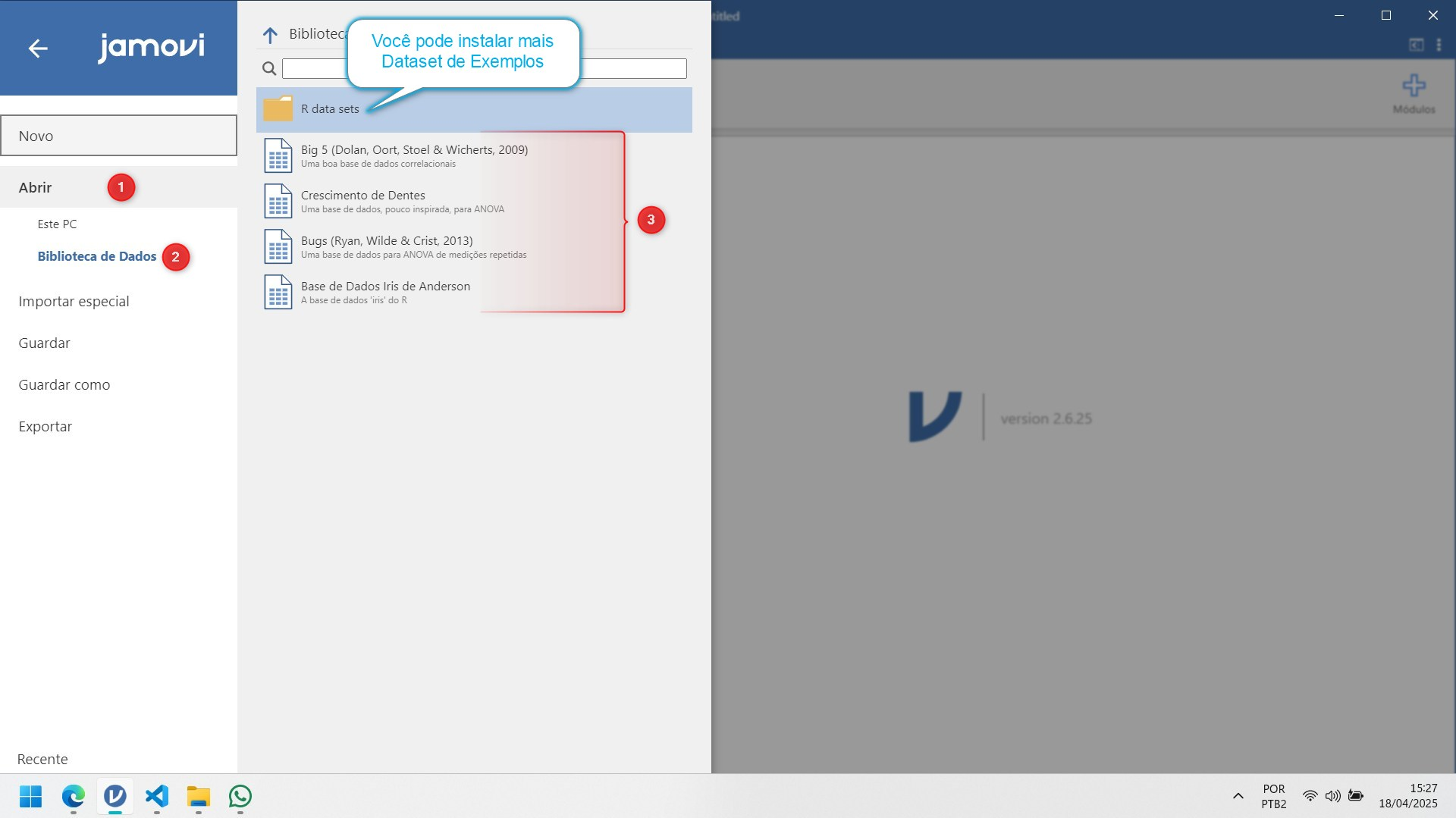
Na captura da apostila, o menu distingue a abertura de um arquivo local dos exemplos da biblioteca.
O Jamovi abre formatos de planilhas e de outros programas estatísticos. CSV, arquivos Excel e SPSS são exemplos comuns, além do próprio .omv. A documentação de primeiros passos apresenta as opções gerais.
Abrir uma base nova é diferente de atualizar os dados de um projeto já analisado pela função Importar. Se você está começando do zero, use Abrir. Se está substituindo dados de um projeto existente, confira a orientação específica antes de reaproveitar análises.
O CSV é simples e portátil, mas não preserva sozinho todos os metadados de um projeto estatístico. Também é preciso conferir o separador entre campos, o separador decimal, a codificação dos caracteres e identificadores com zeros à esquerda. Nenhum formato elimina a necessidade dessa revisão.
Faça a conferência da importação
Depois de abrir, verifique:
- O número de linhas corresponde às observações esperadas?
- Os nomes das variáveis estão na linha de cabeçalho?
- Valores decimais foram reconhecidos como números?
- Acentos e categorias foram preservados?
- Um código como
0012continuou sendo o identificador desejado? - Células vazias e códigos de ausência foram interpretados corretamente?
Se uma coluna inteira virou texto ou todos os campos apareceram numa coluna só, volte ao arquivo e ao formato de origem. Não tente resolver um erro de importação escolhendo outro teste estatístico.
Tipo de dado e tipo de medida são coisas diferentes
O tipo de dado descreve o armazenamento: inteiro (Integer), decimal (Decimal) ou texto (Text).
O tipo de medida informa como a variável deve ser tratada na análise. A documentação do Jamovi distingue quatro opções:
| Medida | Significado | Exemplo |
|---|---|---|
| Nominal | Categorias sem ordem definida | Grupo A ou B |
| Ordinal | Categorias com uma ordem relevante | Baixa, média e alta |
| Continuous | Variável numérica tratada em escala quantitativa | Tempo em minutos |
| ID | Identificador que normalmente não será analisado | Código P01, P02… |
Uma variável pode guardar números inteiros e ser nominal: 1 e 2 podem ser apenas códigos de grupos. Também pode guardar inteiros e ser tratada como Continuous, como uma contagem, quando essa configuração fizer sentido para o procedimento. A opção do programa não transforma uma contagem em uma grandeza matematicamente contínua.
No CSV da apostila, id é um identificador numérico, mas não entra como medida; grupo é nominal, e as notas são quantitativas. Para uma variável ordinal, como respostas de concordância, confira explicitamente a ordem dos níveis: a ordem alfabética não representa necessariamente a ordem da escala.
Como revisar uma variável
Dê um duplo clique no cabeçalho da coluna para abrir o editor. Outra possibilidade documentada é Dados → Configurar (Data → Setup), conforme a versão. Revise nome, descrição, armazenamento, medida e níveis.
A identificação automática feita ao abrir o arquivo é um ponto de partida. O fato de o Jamovi ter escolhido uma medida não prova que ela seja correta para a pesquisa.
Se precisar adicionar uma variável, procure Adicionar (Add) na área de dados e escolha a posição e o tipo adequado. Uma variável digitada, uma variável calculada e uma variável transformada têm funções distintas. Não apague uma coluna original só para testar uma recodificação.
Valores ausentes precisam de significado
Uma resposta ausente não é automaticamente zero. Códigos como 99 ou 9999 só devem ser tratados como ausência quando a documentação da base disser isso.
Se um código de ausência permanecer como valor numérico, ele pode alterar a média e o desvio padrão. Confira as propriedades da variável e o número de casos válidos apresentado nas análises. O tutorial de valores ausentes no Jamovi aprofunda esse cuidado.
Com a base aberta e os tipos revisados, podemos criar categorias sem perder os dados originais. A documentação da planilha é a referência para as propriedades e os recursos descritos neste capítulo.
Adaptação do capítulo de manipulação de dados da apostila de Erick Faria, com revisão e reorganização para a web. Figura da apostila; interface: The jamovi project. Material sob CC BY 4.0.
Licença deste material: CC BY 4.0