Quero começar esta apostila pelo que considero mais importante: você não precisa dominar uma linguagem de programação para dar os primeiros passos na análise de dados. O Jamovi oferece uma interface gráfica para organizar variáveis, escolher análises e acompanhar os resultados.
Isso facilita o trabalho, mas não substitui a pergunta de pesquisa nem o estudo da estatística. Um programa pode calcular corretamente uma análise inadequada para os seus dados. Ao longo do material, vamos cuidar das duas partes: usar a ferramenta e entender o que estamos pedindo a ela.
Neste post
O que é o Jamovi?
O Jamovi é um software estatístico livre e de código aberto, construído sobre a linguagem R. Na versão para desktop, você pode trabalhar localmente com dados, tabelas e gráficos sem pagar uma licença de uso.
Entre as análises disponíveis estão estatísticas descritivas, testes de comparação de médias, ANOVA, correlação, regressão e tabelas de contingência. As possibilidades dependem da análise escolhida e dos módulos disponíveis; não significa que o programa resolva qualquer problema estatístico ou faça análise qualitativa de entrevistas automaticamente.
Gosto de apresentá-lo como uma porta de entrada acessível. A pessoa pode aprender a ler uma distribuição e discutir uma média antes de precisar aprender a escrever uma rotina em R.
Instalando o Jamovi
Acesse a página oficial de download. Ela reúne as opções para Windows, macOS e Linux. Escolha o arquivo ou método correspondente ao seu sistema e à arquitetura do computador.
- Confira o sistema operacional e os requisitos informados na página.
- Baixe a versão indicada para o seu computador.
- Siga o procedimento de instalação descrito pelo projeto para esse sistema.
- Abra o programa e confirme que consegue iniciar uma planilha.
No Windows, o tipo de instalador disponível pode variar. No macOS, confira a distinção entre processadores Intel e Apple Silicon. No Linux, siga a opção indicada pelo projeto, que disponibiliza o aplicativo por Flatpak/Flathub. Não é necessário copiar comandos de instalação de uma página antiga para todos os sistemas.
Se a página oferecer versões Solid e Current, leia a indicação do projeto: a primeira prioriza uma versão consolidada; a segunda pode incluir novidades. Para acompanhar aulas, também vale conferir a versão usada pelo professor. O número da versão não precisa ser igual ao que aparece numa captura histórica desta apostila.
Em um computador institucional, respeite as regras de instalação. Se houver bloqueio, consulte a equipe responsável; não tente contorná-lo para executar o programa.
E o Jamovi em nuvem?
O Jamovi Cloud permite trabalhar pelo navegador. É uma opção para quem não consegue instalar o aplicativo ou precisa acessar o ambiente de outro dispositivo.
O serviço possui condições próprias de acesso, sessões e planos, que devem ser consultadas na página oficial. A gratuidade do aplicativo para desktop não significa que toda modalidade de hospedagem em nuvem tenha os mesmos recursos ou seja gratuita.
Eu prefiro o aplicativo local quando quero manter os arquivos no meu computador. Ainda assim, estar no desktop não dispensa cópias de segurança nem cuidados com dados pessoais. Para dados de pesquisa, verifique também as regras da instituição e o que pode ser enviado a um serviço externo.
Conhecendo a interface
A janela é organizada em duas áreas principais: a planilha de dados, à esquerda, e os resultados, à direita. Entre elas há uma divisória que permite ajustar o espaço de leitura.
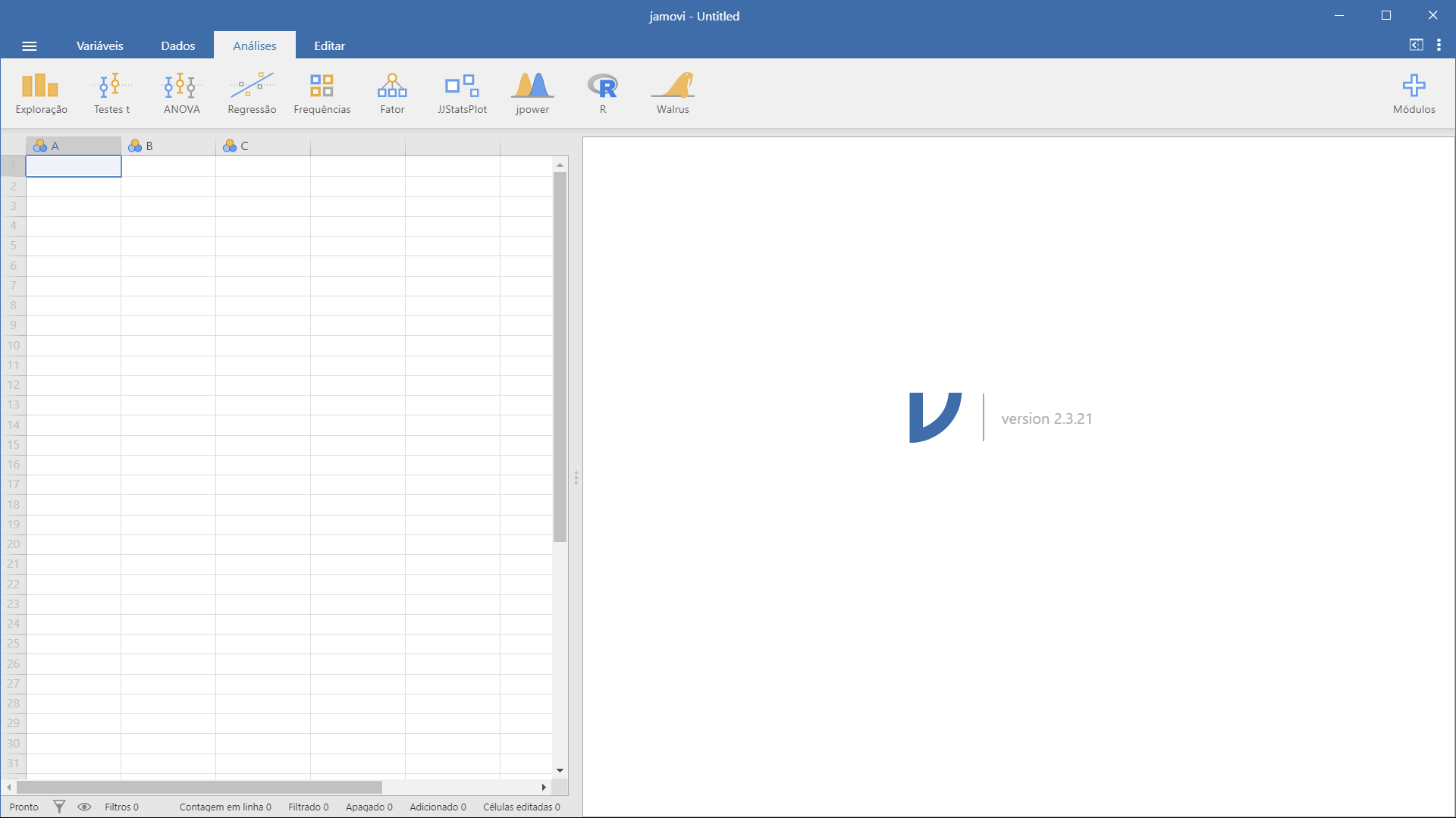
Interface ilustrada na apostila. Os nomes e a disposição dos controles podem mudar com o idioma e a versão.
Na planilha, cada coluna representa uma variável. O significado de uma linha depende do estudo: pode ser uma pessoa, um município ou uma medição. Essa definição será importante antes de qualquer cálculo.
O menu de arquivo, no canto superior esquerdo, permite abrir e salvar projetos. As áreas Dados (Data) e Análises (Analyses) reúnem os recursos de preparação e análise. Ao selecionar uma análise, aparece um painel para indicar as variáveis e as opções; as tabelas e os gráficos são apresentados na área de resultados.
Experimente abrir um exemplo pela biblioteca de dados, acessível em Abrir → Biblioteca de dados (Open → Data library). Os exemplos disponíveis dependem da instalação e dos módulos. Você pode explorar sem usar uma base real com informações pessoais.
Instalando módulos
Os módulos acrescentam análises e recursos. Para encontrar a biblioteca, use o botão de Módulos, normalmente identificado por um + no canto superior direito da área de análises.
- Abra jamovi library ou Biblioteca jamovi.
- Consulte os módulos disponíveis na aba correspondente.
- Leia a descrição do módulo que pretende usar.
- Clique em Instalar e aguarde a conclusão.
- Volte às análises e localize o recurso instalado.
Não é necessário instalar tudo para começar. As categorias básicas, como ANOVA e Regressão, já reúnem análises do programa; seus nomes não são uma lista de módulos extras que você precisa procurar um a um.
Um arquivo de módulo obtido fora da biblioteca exige atenção à procedência e à compatibilidade. Para esta introdução, recomendo começar pela biblioteca integrada e pela orientação oficial de instalação de módulos.
A relação com R
Há três situações que prefiro distinguir. Você pode usar as análises pela interface, consultar o modo de sintaxe R de análises compatíveis ou instalar o Rj para escrever código R dentro do Jamovi.
Os campos de filtros e transformações da planilha usam o sistema de fórmulas do Jamovi; eles não são uma sessão completa de R. Por isso, um comando que funciona no Rj não deve ser colado automaticamente em qualquer caixa de fórmula.
A documentação sobre Jamovi e R detalha essas diferenças. Não precisamos começar programando. No próximo capítulo, vamos abrir um arquivo e conferir se suas variáveis foram interpretadas corretamente.
Um roteiro para acompanhar a edição 1.2.0
O primeiro exercício pode começar com exemplo_notas.csv, uma base de 18 pessoas fictícias. Abra o CSV, confira os tipos e salve uma cópia .omv. O mesmo arquivo acompanha descritivas, testes t, ANOVA e regressão, sempre com uma pergunta diferente.
Antes de consultar os resultados esperados, escreva o que uma linha representa e qual comparação deseja fazer. Depois confira o número de casos usados. A pasta de dados da apostila reúne nove arquivos, seus dicionários e as opções dos exemplos.
Também há atividades com contagens agregadas, medidas repetidas e itens de questionário. São estruturas diferentes; o número de linhas não tem sempre o mesmo significado. Anote a versão do Jamovi e os módulos utilizados junto com o projeto.
Texto e figura adaptados da Apostila de Introdução ao Jamovi, de Erick Faria, com revisão das orientações para a web. Interface: The jamovi project. Material sob CC BY 4.0.
Licença deste material: CC BY 4.0