
Para instalar o Jamovi, procure a distribuição oficial compatível com seu sistema operacional e siga as instruções do projeto. O aplicativo de computador é gratuito. Meu conselho para quem vai usá-lo na faculdade é resolver essa etapa antes da aula e reservar alguns minutos para abrir e salvar um arquivo.
O guia de instalação do Jamovi que já está no blog apresenta o caminho geral. Aqui quero complementar com uma preparação prática: escolher o arquivo correto, respeitar as permissões do computador e conferir se está tudo pronto para acompanhar a atividade.
Neste post
Comece pelo site do projeto
Acesse o site oficial do Jamovi e procure Download Desktop. Evite anúncios de download ou pacotes oferecidos por páginas sem relação com o projeto.
Confira o sistema, a arquitetura do computador e a versão indicada pelo projeto. Se a opção de download não abrir ou não mostrar um pacote compatível, procure o suporte da faculdade ou o fórum oficial antes de recorrer a outro site. Não vale trocar uma dificuldade de instalação por um arquivo de origem desconhecida.
Não recomendo baixar uma versão antiga só porque um tutorial mostra aquele número. Os requisitos e os formatos de instalação mudam; consulte as informações da distribuição que pretende usar.
Windows, macOS e Linux têm caminhos diferentes
No Windows, use o instalador oficial correspondente ao sistema e acompanhe as etapas exibidas. Caso o computador seja de um laboratório, confirme com a equipe de informática se a instalação está autorizada.
No macOS, selecione o pacote adequado ao seu Mac. Para a distribuição em .dmg, o manual oficial descreve abrir o arquivo e mover o aplicativo para Aplicativos. As orientações específicas do pacote e do sistema continuam valendo.
No Linux, o projeto indica a distribuição via Flathub. Se a sua central de aplicativos já estiver configurada para usar essa origem, procure o aplicativo org.jamovi.jamovi. Se não estiver, consulte a configuração apropriada à sua distribuição antes de prosseguir.
Não é preciso transformar essa preparação em uma coleção de comandos. Para acompanhar uma disciplina, o objetivo é ter uma instalação autorizada, atualizada e que abra os arquivos usados na aula.
Confira a abertura antes de instalar módulos
Ao abrir o programa, identifique o menu de arquivos, a área de dados e a aba de análises. Não é necessário instalar todos os módulos da biblioteca para começar.
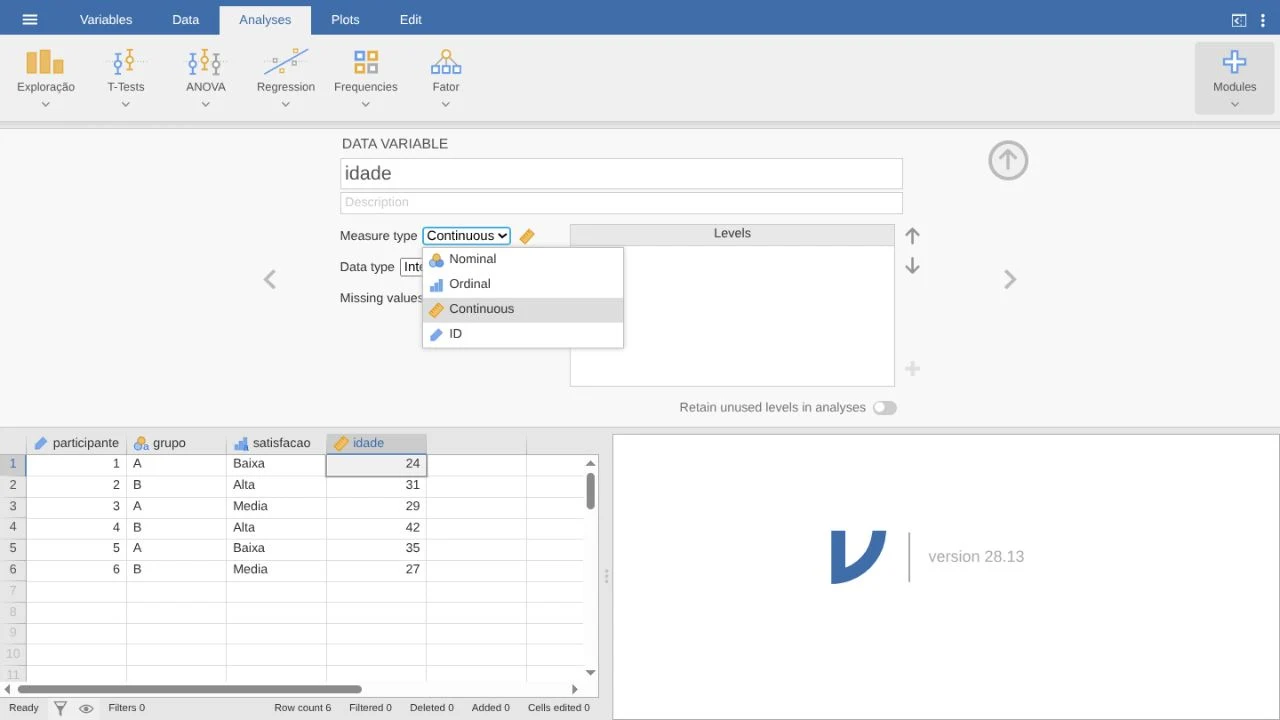
Depois da instalação, o editor permite conferir a configuração de cada variável. O exemplo usa dados fictícios. Interface: The jamovi project, sob suas licenças; captura: Balaio Científico, CC BY 4.0.
Na primeira abertura, é normal ainda não haver dados ou resultados.
Faça uma pequena conferência antes da aula
- Abra uma cópia de um arquivo de exercício pelo menu Abrir/Open.
- Confira se as colunas e os valores apareceram como esperado.
- Salve seu trabalho em
.omvnuma pasta que você consiga localizar. - Feche esse arquivo e abra a cópia salva.
- Anote a versão do programa caso precise pedir ajuda ao professor.
Se precisar de orientação para essa parte, veja como abrir dados no Jamovi e como salvar e exportar o trabalho.
E se eu não puder instalar?
Em um computador institucional, converse com a equipe responsável. O Jamovi Cloud pode ser uma alternativa no navegador, com condições próprias de uso e processamento dos dados. Combine isso com o professor antes de enviar qualquer base de pesquisa ao serviço.
Com o programa pronto, deixe a apostila de Jamovi por perto. Assim, na aula, você pode dedicar a atenção ao que está sendo analisado.